
本页内容
本页内容
第一步
上手引导(macOS 应用)
macOS 应用程序的首次运行流程:选择网关的运行位置,安装任何缺少的本地运行时,并自动连接经过验证的 AI 后端。然后,该应用程序在仪表板中打开引导引导,以进行可选设置并移交给您的代理。有关 CLI 入门以及两条路径的比较,请参阅 Onboarding Overview。
批准 macOS 警告
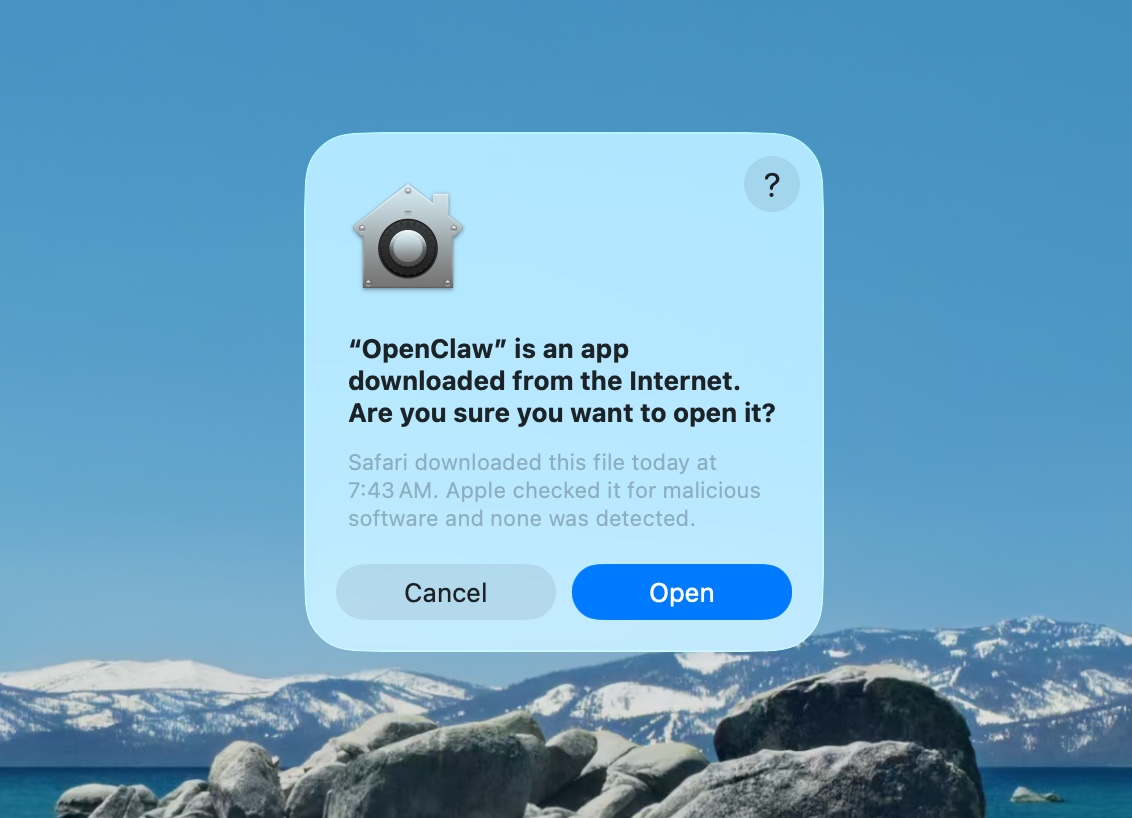
首次打开 OpenClaw.app 时,macOS 会要求您批准下载的应用程序。单击 Open 继续。

批准查找本地网络
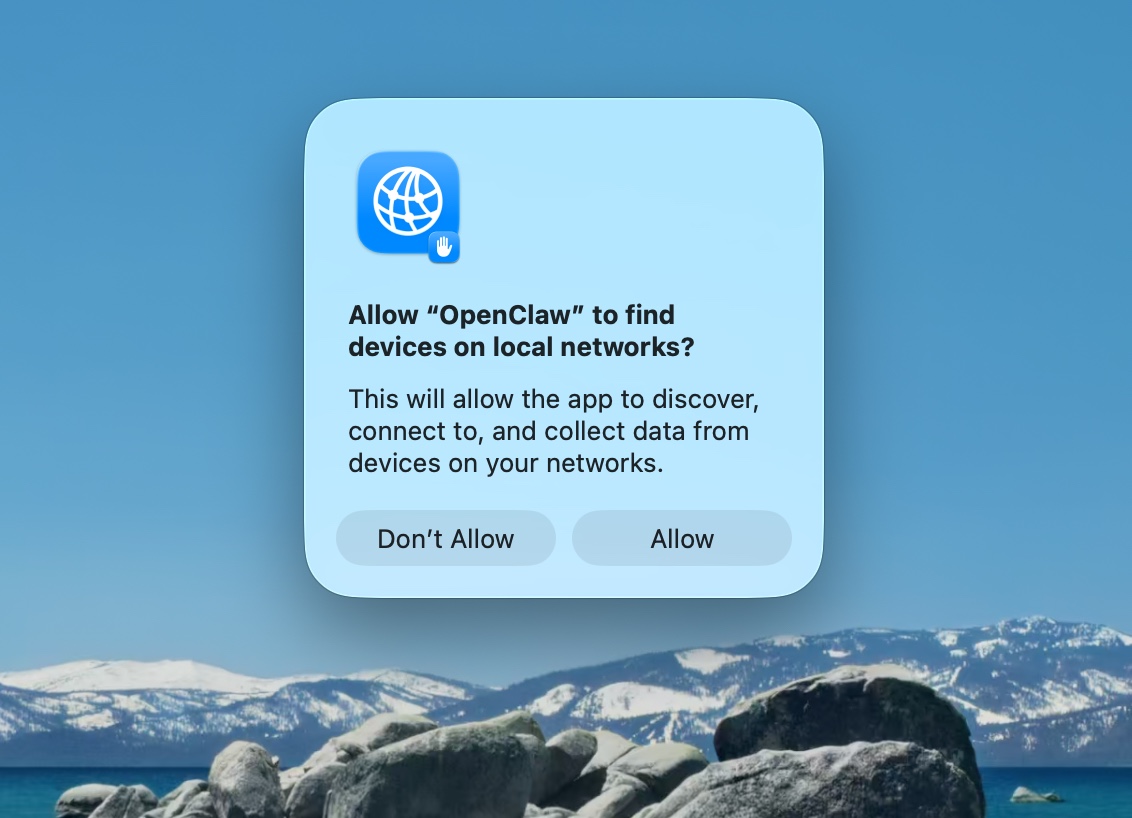
macOS 然后询问 OpenClaw 是否可以在您的本地网络上找到设备。单击 允许。该应用程序使用它来访问另一台计算机上的网关。

欢迎和安全须知
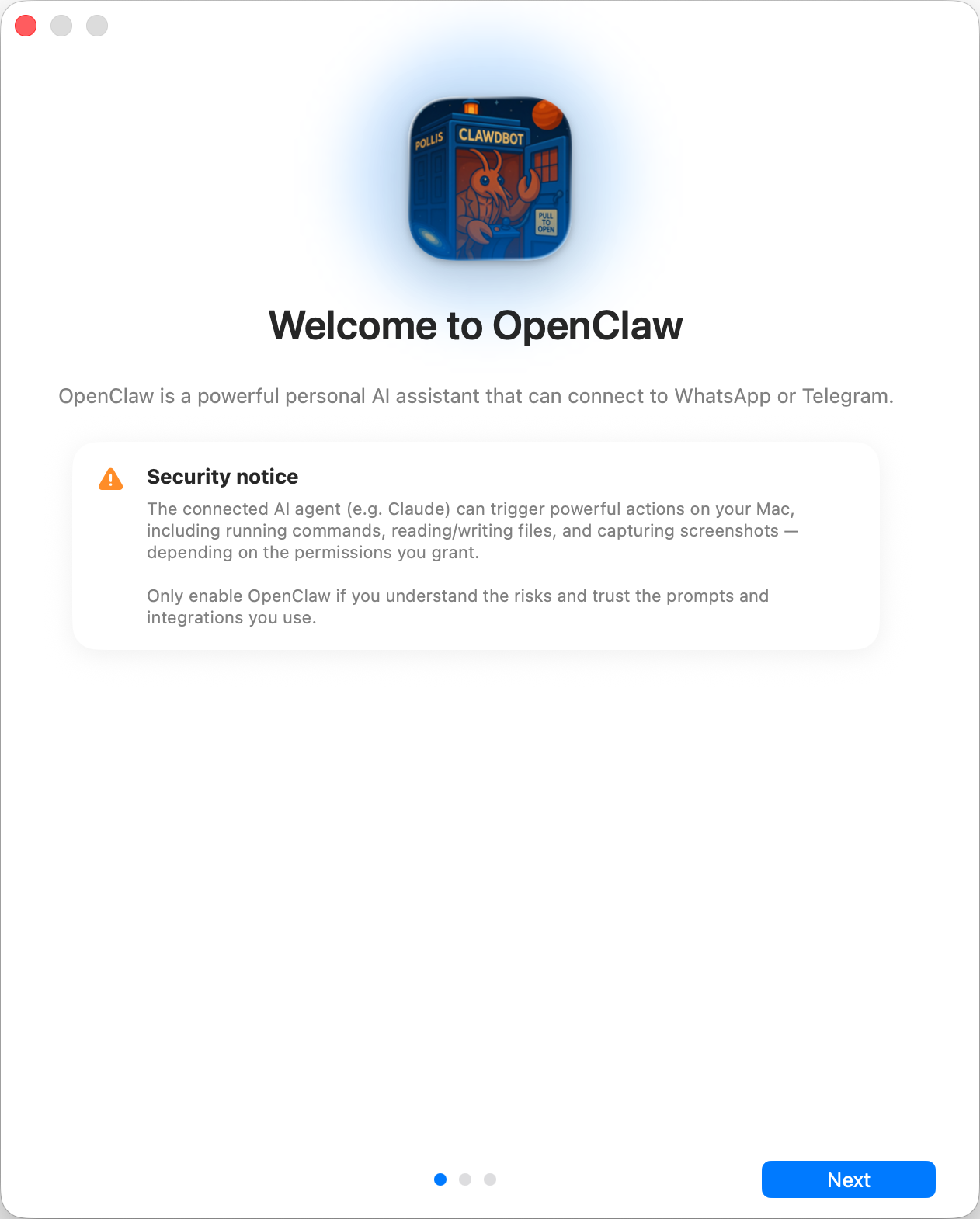
该应用程序将在欢迎屏幕上打开,并显示安全通知。阅读通知,然后在接受下面的信任模型后继续。

安全信任模型:
本地与远程
Gateway 运行在哪里?
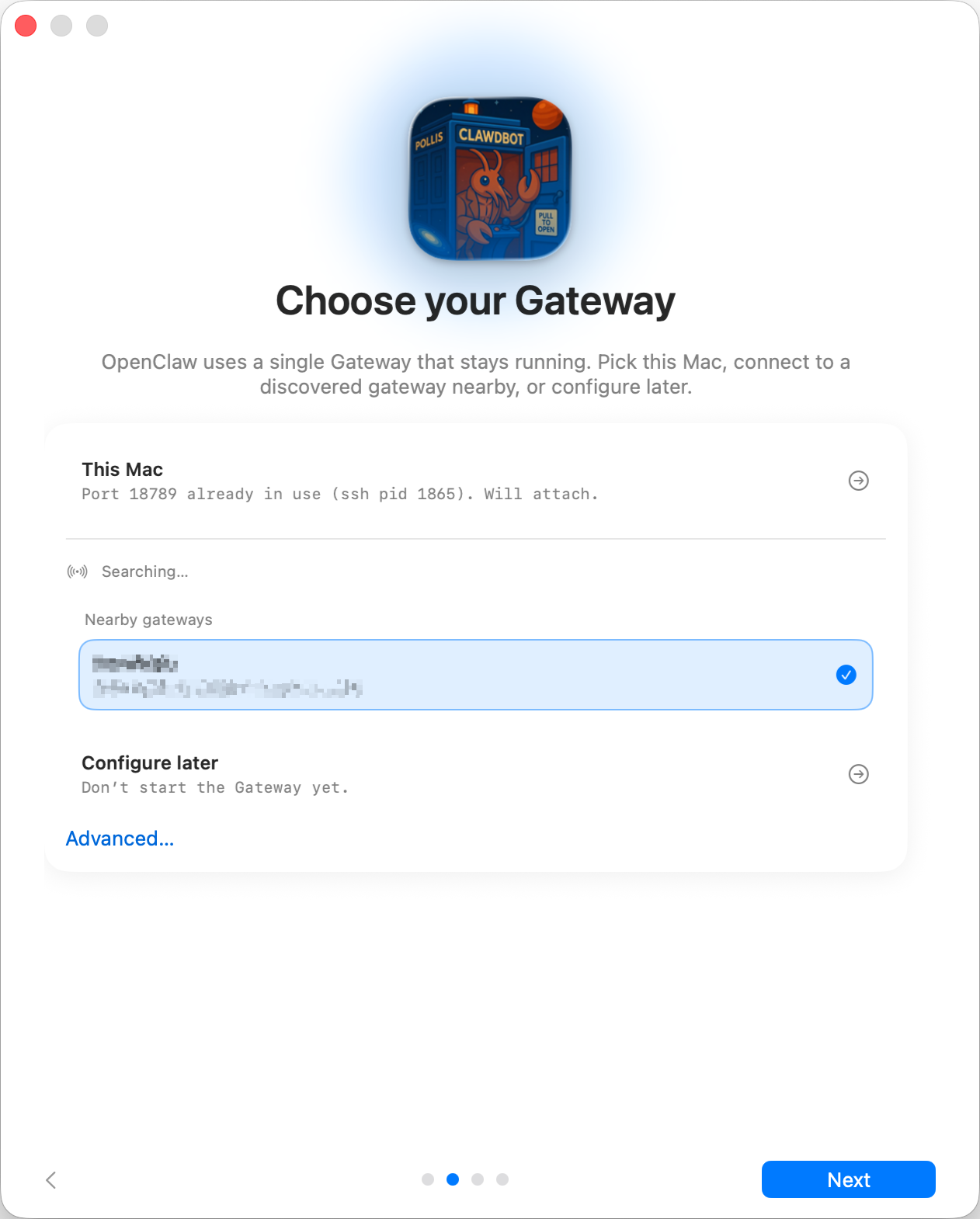
- 这台 Mac(仅本地):上手流程会配置身份验证并将凭据写入本地。
- 远程(通过 SSH/Tailnet):上手流程不会配置本地身份验证; 凭据必须已经存在于 gateway 主机上。远程 gateway token 字段会存储 macOS 应用用于连接该 Gateway 的 token; 现有的
gateway.remote.tokenSecretRef 值会被保留,直到你替换它们。 - 稍后配置:跳过设置并保持应用未配置。
CLI
本地安装重复使用兼容的 CLI 安装或使用捆绑的安装程序在私有托管运行时中安装 openclaw 和 Node。它不需要全局 npm、pnpm 或 Bun 安装。
连接到独立管理的本地网关会跳过 CLI 安装并继续进行 AI 检查,而不接管其 CLI 或服务安装。请参阅 macOS](/platforms/mac/bundled-gateway#automatic-setup) 上的 [Gateway。
连接您的 AI
如果连接的网关已经配置了代理模型,自动设置会保留它而无需写入新设置。否则,网关会按照以下确定顺序自动尝试可用的 AI 访问:
- 已保存 OpenClaw 身份验证配置文件。
- 来自网关主机上的
~/.codex或CODEX_HOME的 Codex 凭据。 - A Claude CLI 登录。
OPENAI_API_KEY,然后ANTHROPIC_API_KEY。- EOllama、LM Studio 或 llama.cpp. 中的合格加载模型
安装程序在网关主机上运行,包括当 Mac 连接到 Linux 网关时。它最多尝试四个检测到的连接,通过现有激活流程验证每个连接,并在保存主模型之前在第一次成功完成时停止。 Apple 基础模型仍然是一个实用选项,并且从未被选为主要模型。
如果未检测到连接有效,OpenClaw 会自动安装或启用官方 Codex 插件。然后,它使用现有的 Codex 登录或提供 ChatGPT 登录。此第一方 Codex 安装是自动安装授予的唯一插件功能批准。如果安装或激活失败,仪表板会显示原因并让您选择其他连接。
当自动设置选择现有的 Codex ChatGPT 或 API- 密钥登录时,它会设置 plugins.entries.codex.config.appServer.homeScope: "user"。然后,Codex 的应用程序服务器在网关主机上使用 CODEX_HOME 或 ~/.codex(未设置时)。这共享您的本机 Codex 登录名、线程和 config.toml。 Codex 拥有认证和令牌刷新; OpenClaw 不会在其身份验证存储中复制或注册 OAuth 令牌。
如果没有 Codex 登录,则提供的 ChatGPT 登录将在 OpenClaw- 拥有的代理主页中保持隔离。这是两种 Codex 模式: Reuse 共享您现有的登录和会话; Separate 使用 OpenClaw 登录和代理主目录。要从重复使用切换为单独,请在设置卡上选择 使用单独登录 并按照内联 ChatGPT 登录。您还可以打开 Model Setup 并使用 ChatGPT 登录或输入 OpenAI API 密钥。完成登录后,系统会自动选择隔离的家庭。有关家庭范围设置,请参阅 Native Codex state。手动设置保留其现有的 API-key 导入行为。
仪表板解释了 OpenClaw 选择的内容并列出了替代方案。使用其提供商和模型设置进行切换,或 Connection… → Gateways 连接到另一个网关。手动选择器仍然只检测并呈现选择;它会在测试、安装或保存连接之前等待您的选择。本地发现永远不会拉取或下载模型。 Ollama 检查 /api/ps 是否加载模型;仅安装在磁盘上的合格模型需要通过 进行显式设置选择连接 → 仅本地。参见 Ollama。
手动提供程序选择器是根据已安装的清单和 OpenClaw 的官方提供程序插件目录构建的,因此可安装的提供程序(例如 Meta)会在其插件出现之前出现。当连接需要运行时插件时,应用程序和仪表板会显示暂存包的来源和功能,并在安装或启用之前提供完整性(包括经过验证的第一方包)。查看详细信息,然后明确确认接受以继续。拒绝或确认取消会停止该尝试,而不选择其他推理路线。如果确认失败,应用程序会显示失败并保留保存的凭据。选择 Model Setup 中保存的登录来重试,无需再次登录。保留为该尝试安装的运行时插件。
自动设置会关闭本机 Claude/Codex 对话发现。您可以单独启用它以在侧边栏中显示现有的本机对话。这可以在不复制文字记录的情况下发现适当的对话;选择 Codex 或 Claude 推理路由不会启用它。
对于本地网关上的自定义 OpenAI 或 Anthropic- 兼容端点,请选择 自定义 OpenAI/Anthropic-compatible 端点 并完成网关拥有的向导。当网关位于远程时,Mac 不会收集该主机的机密;在网关主机上运行openclaw onboard --auth-choice custom-api-key,然后返回应用程序并刷新检测。
如果结果不确定或设置可能已保存,则应用程序在检查网关时会阻止替换设置。 再次检查 重复该检查而不开始另一次激活;它不会放弃挂起的尝试或缩短其等待时间。如果等待后协调仍然无法确认完成,应用程序将返回到连接选择并显示错误,而不是自动重试检测到的凭据。重试该连接或选择另一个连接以开始新的激活。
macOS 设置表在网关工作时通过微调器显示所选提供商和当前活动。插件安装不会估计完成百分比。当需要答案时,会出现审阅提示和输入控件;安装和最终现场 AI 测试保持相同的流程。
选择取消后,等待确认。网关可能需要完成已达到其提交点的操作。如果无法确认取消,该表会显示安装程序可能仍在运行,并让您重试 Cancel。
要在网关主机没有 Claude CLI 登录名时使用 Claude 订阅,请在安装了 Claude Code 的任何计算机上运行 claude setup-token,然后将打印的令牌粘贴为 Anthropic setup-token在 下使用 API 密钥或令牌 连接。
当 Pi 和 OpenCode 安装无法作为可复用的引导式设置推理路径进行选择时,可能会显示它们以供参考。它们是完整的代理工具链,而不是设置推理路径;其会话集成需要单独的运行时和插件设置。 Gemini CLI 和 Antigravity 不会作为检测到的设置路径提供。
您还可以通过提供商自己的 OAuth 或设备配对流程登录。内置选项包括 OpenAI/ChatGPT、OpenRouter、GitHub Copilot、xAI、MiniMax Global 和 CN 以及 Chutes。 Google 可通过支持的 AI Studio API-key 途径获得。该列表来自网关的活动文本推理提供商插件,而不是固定的应用程序列表,因此其他提供商可以选择加入,而无需添加特定于提供商的 macOS 代码。
手动 key/token 选择器使用相同的提供程序注册表。在每条路线中,提供商都会提供其起始模型和配置。如果启动器是别名,OpenClaw 会测试并保存提供程序的完整模型名称,同时保留启动器不会替换的现有模型设置。在您接受 验证后激活此保存的登录? 之前,替换凭据将保持非活动状态。拒绝保留您当前的连接和保存的替代连接。安装程序会保留验证期间所做的不相关配置编辑。如果相同的连接设置发生更改,请查看它们并重试保存的登录,而不是覆盖较新的设置。在一个后端通过之前,继续保持锁定状态,因此如果没有工作推理,第一个代理聊天就无法开始。
在仪表板中继续
新模型通过实时检查后,本机设置将关闭并在仪表板中打开引导引导。 OpenClaw 帮助配置剩余的工作区、网关、通道和其他可选功能,然后将您转交给正常的座席聊天。已配置的模型会打开普通仪表板。
内存导入是引导设置的一部分,而不是单独的本机入门页面。对于本地网关,支持的源包括 Claude Code 自动内存、Codex 合并内存和 Hermes 内存文件。选定的记忆被复制到 memory/imports/ 下的代理工作区中,以进行索引调用;已导入的文件将被跳过。导入是可选的,并且稍后在 设置 → 导入内存 下仍然可用,并具有每个文件的控制。
在此交接之前没有单独的本机权限演练。从 设置 → 权限 授予 macOS 对您想要使用的功能的访问权限。可用权限包括自动化 (AppleScript)、通知、辅助功能、屏幕录制、麦克风、语音识别、相机和位置。请参阅 macOS 权限 以获取授予和恢复指南。
请参阅 Bootstrapping,了解代理第一次真正轮到时网关主机上发生的情况。 OpenClaw 稍后仍可在 设置 → OpenClaw 下使用。